Quelles sont les options de gestion disponibles dans mon compte ?
Le portail en ligne Secure Exchanges vous permet de gérer plusieurs aspects de votre compte, dont votre profil utilisateur, vos paramètres de sécurité et vos préférences d'utilisation. Voici un aperçu clair et structuré de toutes les options accessibles depuis votre espace utilisateur.
1. Détails sur votre licence

- Forfait : indique le type de licence associé à votre courriel.
- Module SESAR : indique si vous avez le module SESAR et si celui-ci est actif.
- Consommation : indique votre consommation de messages pour le mois.
- Date d'expiration : affiche la date et l'heure exactes d'expiration de votre licence, soit la date de renouvellement automatique.
2. Détails sur votre identité, contact et authentification

- Prénom : champ pour modifier votre prénom.
- Nom de famille : champ pour modifier votre nom.
- Courriel : adresse courriel à laquelle votre licence est attribuée.
- Numéro de mobile : numéro utilisé pour la sécurité (SMS, authentification 2FA, retours protégés).
3. Contact et authentification
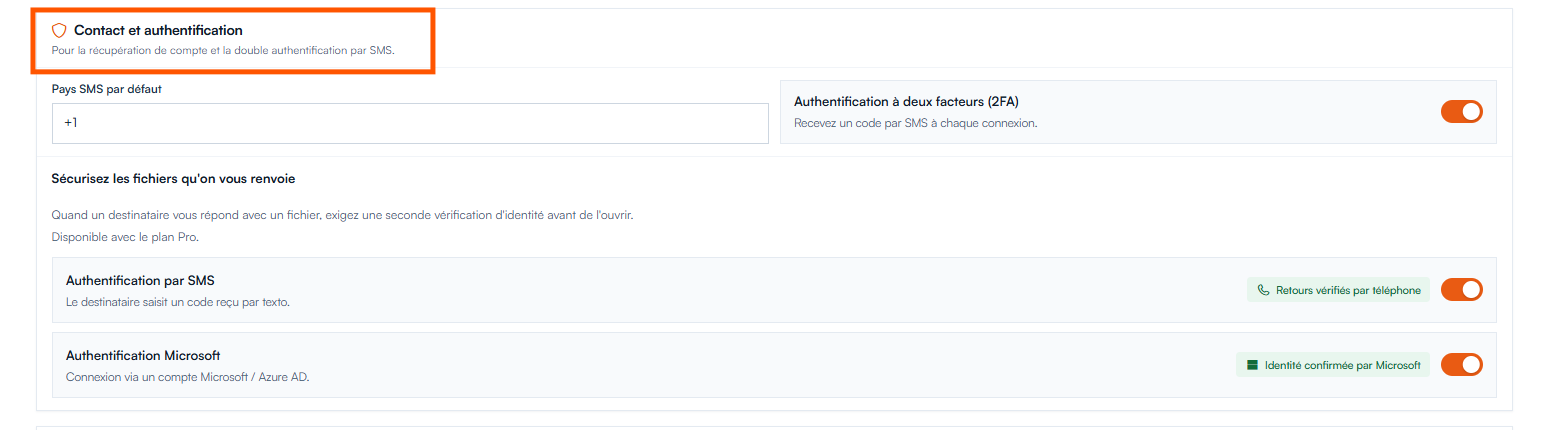
- Pays SMS par défaut : préfixe international utilisé par défaut lorsque vous protégez un courriel par un code SMS.
- Activer l'authentification 2FA : permet d'activer l'authentification à deux facteurs pour la connexion au portail en ligne.
- Protection des retours : options disponibles selon votre forfait. Ces options sont disponibles uniquement avec les licences Pro.
- SMS : le destinataire doit entrer un code envoyé par SMS pour vous répondre.
- Microsoft : protection basée sur l'identification Microsoft.
4. Préférences régionales
- Fuseau horaire : détermine votre heure locale pour les journaux, les signatures et les horodatages.
- Culture des formats de dates : permet d'adapter l'affichage des dates selon votre région (par exemple : français canadien).
5. Intégrations et API

Connecteur courriel : permet d'envoyer un lien d'activation pour Outlook ou Gmail.
6. Sauvegarde des paramètres
Le bouton « SAUVEGARDER » permet d'enregistrer tous les changements apportés à votre compte.
7. Zone d'actions rapides (en haut de page)
Envoyer un message sécurisé : accès direct à l'interface d'envoi d'un message, d'un fichier ou d'une enveloppe sécurisée.
8. Onglets de navigation
Ces trois onglets donnent accès aux principales catégories de paramètres et d'informations de votre compte.
- Détails sur votre licence : onglet par défaut. Présente toutes les informations liées à votre licence, votre profil, vos paramètres de sécurité et vos préférences.
- Signature numérique : permet de définir vos marques de signature lorsque vous signez des documents. Disponible uniquement avec les licences Pro.
- Statistiques et journaux : permet d'accéder à votre historique d'envois et aux activités associées.
Pour savoir comment accéder au portail, consultez Comment se connecter à son compte sur le portail en ligne Secure Exchanges ?.
Besoin d'aide ?
Notre équipe est disponible pour vous accompagner. Écrivez-nous à support@secure-exchanges.com