Quels sont les paramètres de configuration de Secure Exchanges sur Outlook?
Secure Exchanges offre plusieurs paramètres configurables directement dans Outlook afin d’adapter le niveau de sécurité, le comportement des envois et la gestion des signatures selon vos besoins. Cet article explique chaque onglet des paramètres, en précisant à quoi il sert et comment l’utiliser.

Une fenêtre s’ouvre avec plusieurs onglets, que nous détaillons ci-dessous.
Onglet « Paramètres des messages »
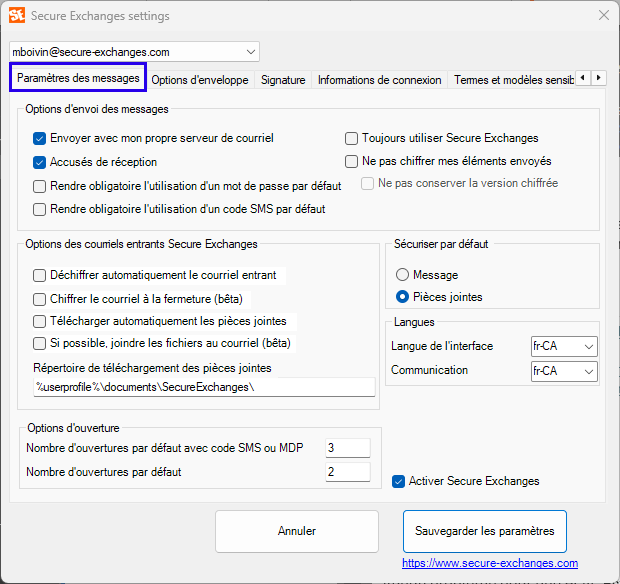
Cet onglet permet de définir le comportement par défaut des courriels sécurisés, autant pour l’envoi que pour la réception.
Options d’envoi des messages
Envoyer avec mon propre serveur de courriel
Option activée par défaut. Les courriels sont envoyés via votre serveur de messagerie.
Si vous décochez cette option, les messages sécurisés seront envoyés via les serveurs Secure Exchanges.Accusés de réception
Permet de recevoir une notification lorsque le destinataire ouvre un message sécurisé.
Active par défaut.Rendre obligatoire l’utilisation d’un mot de passe
Impose l’ajout d’un mot de passe à tous les messages sécurisés envoyés.Rendre obligatoire l’utilisation d’un code SMS
Exige une vérification par code SMS pour chaque message envoyé.Toujours utiliser Secure Exchanges
Empêche l’envoi de courriels non sécurisés. L’option « envoyer sans sécuriser » ne sera plus disponible.- Ne pas chiffrer mes éléments envoyésConserve une copie non chiffrée des messages dans vos éléments envoyés.
 Option déconseillée pour des raisons de sécurité.
Options pour les courriels entrants
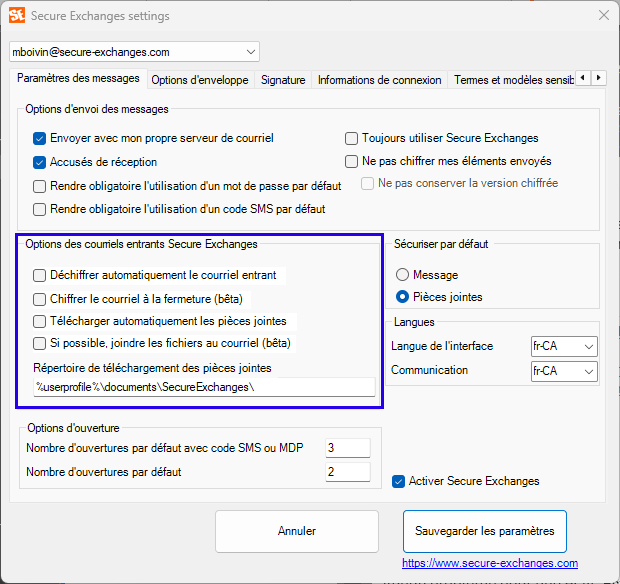
- Déchiffrer automatiquement le courriel entrantDéchiffre automatiquement les messages reçus.Option non recommandée.
- Chiffrer le courriel à la fermeture (bêta)Chiffre le message après lecture et fermeture.Option non recommandée.
- Télécharger automatiquement les pièces jointesTélécharge automatiquement les pièces jointes des messages entrants.Option non recommandée.
- Si possible, joindre les fichiers au courriel (bêta)Ajoute les pièces jointes directement au courriel si leur taille le permet, en clair.Option non recommandée.
Répertoire de téléchargement des pièces jointes
Définit l’emplacement où les fichiers seront téléchargés automatiquement.
Sécuriser par défaut
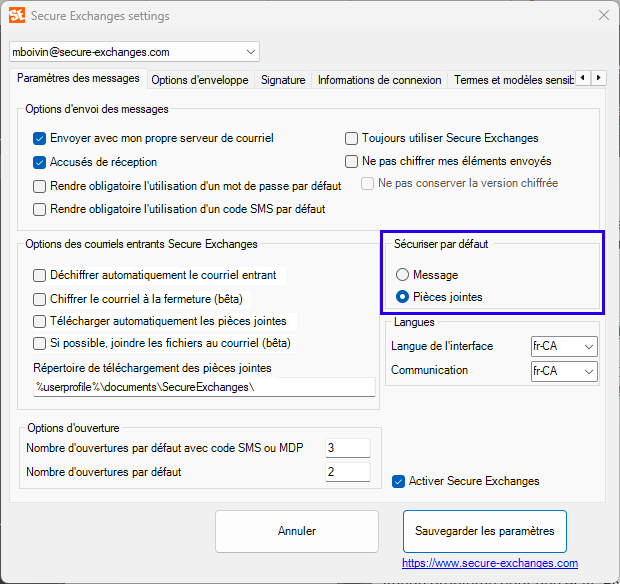
Permet de définir ce qui sera sécurisé automatiquement lors de l’envoi :
le message
ou les pièces jointes
Langue
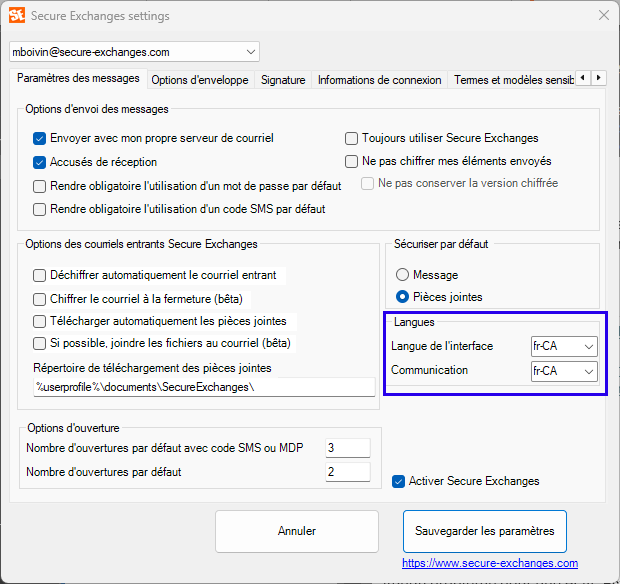
Langue de l’interface : langue d’affichage de Secure Exchanges
Langue de communication : langue utilisée pour les messages envoyés aux destinataires
Options d’ouverture des messages
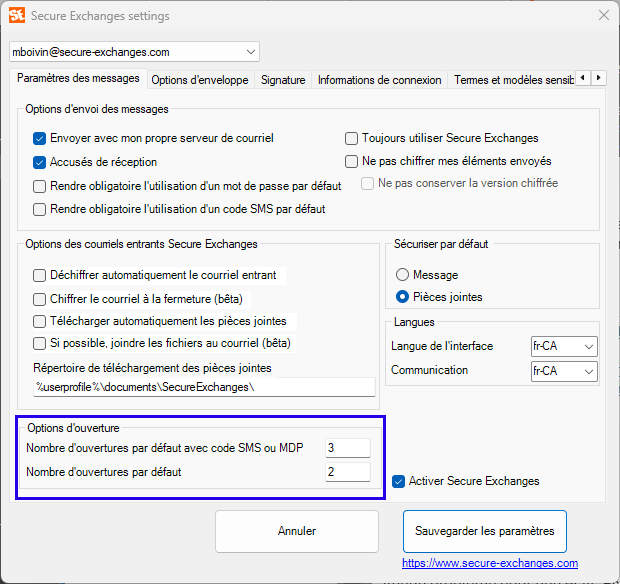
Nombre d’ouvertures par défaut lorsque vous protéger le courriel avec code SMS ou mot de passe
Définit combien de fois un message peut être ouvert avec une protection supplémentaire.Nombre d’ouvertures par défaut
Nombre d’ouvertures autorisées sans protection supplémentaire.
Onglet « Options d’enveloppe »

Cet onglet permet de configurer le comportement par défaut des enveloppes sécurisées.
Nombre d’ouvertures autorisées lors d’un retour d’enveloppe
Définit combien de fois une enveloppe retournée peut être ouverte.Délai d’expiration d’une enveloppe
Définit la durée de vie d’une enveloppe, en heures.
Maximum : 720 heures (30 jours).Notifier mon interlocuteur lorsque j’ouvre son enveloppe de retour
Informe le destinataire lorsque vous ouvrez son enveloppe.
Onglet « Signature »
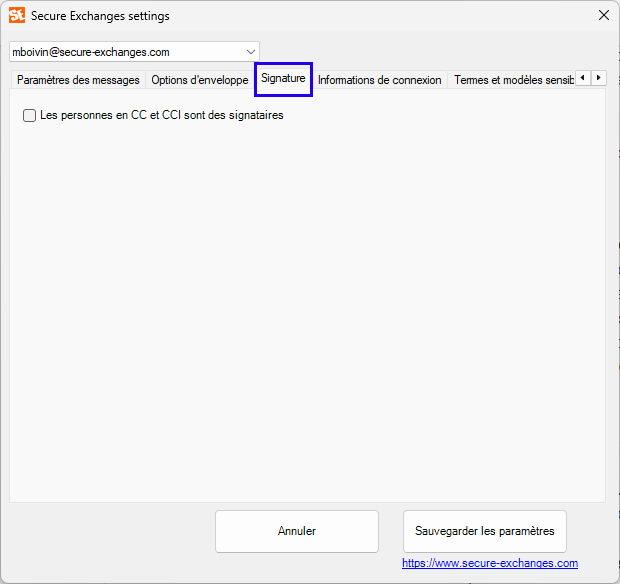
Cet onglet permet de gérer le comportement des signatures électroniques.
Les personnes en CC et CCI sont des signataires
Si activé, toutes les personnes en CC et CCI devront signer le document. Si désactivé, seuls les destinataires dans le champ "À" seront invités à signer.
Onglet « Informations de connexion »
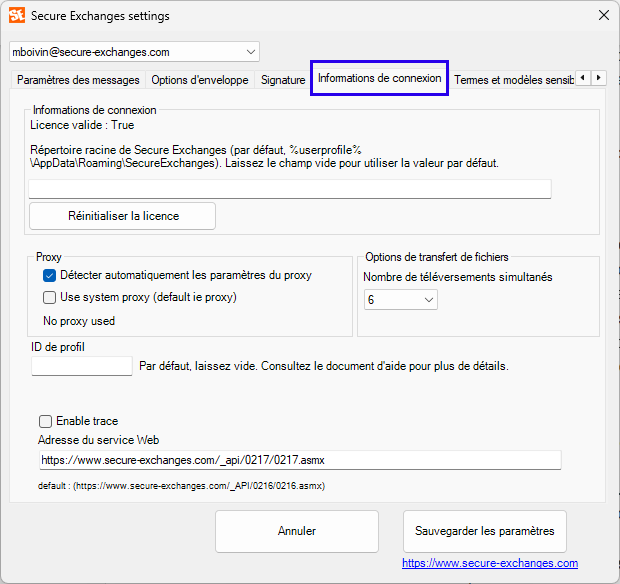
Cet onglet regroupe les paramètres techniques liés à la connexion et à la licence.
Licence valide
Indique si votre licence est active.Répertoire racine Secure Exchanges
Emplacement local des fichiers temporaires Secure Exchanges.Réinitialiser la licence
Permet de résoudre certains problèmes de licence.
Proxy
Détecter automatiquement les paramètres du proxy
Utiliser le proxy système

Options de transfert de fichiers
Nombre de téléchargements simultanés
Définit le nombre de transferts simultanés (par défaut : 6).ID de profil
Paramètre avancé. Peut être laissé vide.Activer la trace
Utilisé pour le dépannage à la demande du support Secure Exchanges.Adresse du service web
URL de communication avec Secure Exchanges. À ne pas modifier sans indication du support.
Onglet « Termes et modèles sensibles »
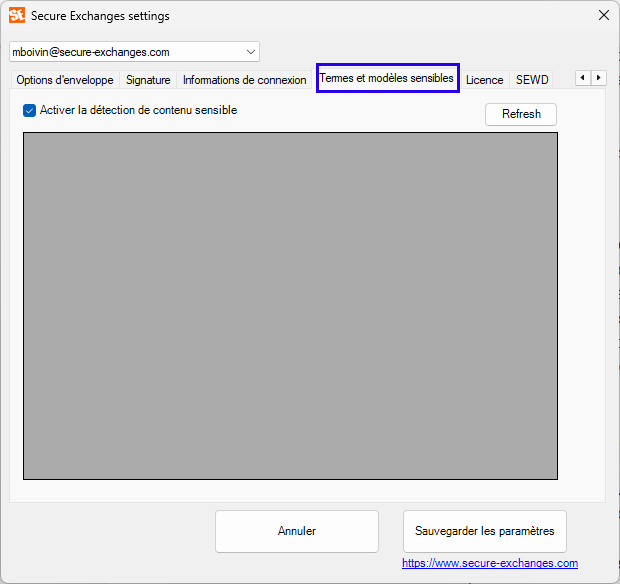
Permet d’activer la détection de contenu sensible.
Activer la détection de contenu sensible
Analyse le contenu des messages pour détecter des termes sensibles.
Les mots-clés sont configurables via le portail Secure Exchanges.Refresh
Met à jour la liste des termes configurés.
Onglet « Licence »
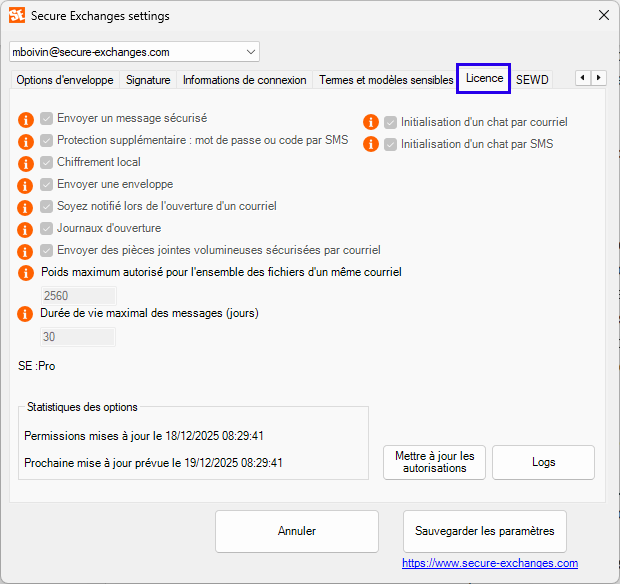
Affiche :
les fonctionnalités incluses dans votre licence
votre type de licence
les journaux (logs), souvent demandés par le support en cas de problème
Onglet « SEWD » (Secure Exchanges Watch Dog)
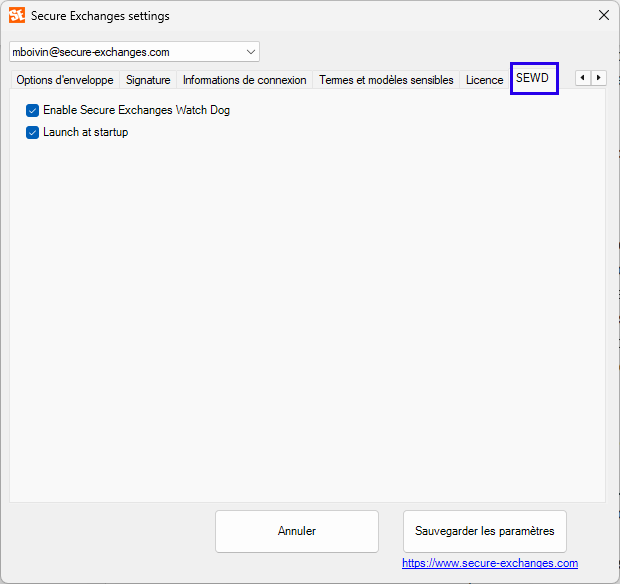
Enable Secure Exchanges Watch Dog
Assure le bon fonctionnement de Secure Exchanges. Cette case doit être coché.Launch at startup
Lance Watch Dog au démarrage de l’ordinateur afin d’éviter la désactivation de Secure Exchanges par Outlook.
Related Articles
Le ruban Secure Exchanges dans Outlook : raccourcis et options disponibles
Le ruban Secure Exchanges dans Outlook regroupe différentes options et raccourcis liés à la sécurité des courriels et à votre licence : Vous pouvez à l'aide de la liste déroulante ci-dessous, en apprendre plus sur chacune des catégories (Statut, ...L'Analyse de Vulnérabilité de Secure Exchanges
Secure Exchanges offre une fonctionnalité d'analyse de vulnérabilité pour aider à détecter des échanges contenant des informations potentiellement vulnérables et à risque d'être compromises. Voici un guide étape par étape pour utiliser cette fonction ...L’onglet Secure Exchanges n’apparaît plus dans le ruban Outlook
Si l’onglet Secure Exchanges n’est plus visible dans le ruban Outlook alors qu’il était présent auparavant, cela signifie généralement que Microsoft a désactivé le complément. La procédure ci-dessous permet de le réactiver. Étape 1 – Vérifier si le ...Récupérer des informations confidentielles via une enveloppe sécurisée à partir de Microsoft Outlook
Les enveloppes sécurisées Secure Exchanges vous permettent de récupérer des informations confidentielles auprès de destinataires qui n’utilisent pas Secure Exchanges. Vos contacts peuvent ainsi vous transmettre des documents sensibles de façon ...Quels sont les clés de registre qu'utilise Secure Exchanges ?
Secure Exchanges permet à ses utilisateurs d’adapter finement le comportement de l’application selon les besoins spécifiques de leur environnement. Certains réglages sont enregistrés dans le registre Windows, plus précisément sous la clé : ...