Comment installer et activer Secure Exchanges sur Gmail ?
Cet article vous guide pas à pas pour installer l'extension Secure Exchanges sur Gmail et activer votre licence afin de sécuriser vos échanges de courriels et de fichiers. L'installation se fait directement dans votre navigateur, puis l'activation se termine par une confirmation reçue par courriel. Suivez cette procédure avant votre premier envoi sécurisé depuis Gmail, ou lorsque vous devez réactiver Secure Exchanges sur un nouvel appareil.
Prérequis
- Un compte Secure Exchanges actif, obtenu par un essai gratuit ou par l'achat d'une licence : Démarrer un essai gratuit de 30 jours avec Secure Exchanges ou Comment acheter ma première licence ?
- Le navigateur Chrome ou Edge, puisque l'installation se fait directement par le navigateur.
- L'accès à la boîte Gmail qui recevra le courriel d'activation.
Étape 1 : Installer l'extension Secure Exchanges
- Rendez-vous sur le site officiel de Secure Exchanges : Technologie cybersécurité - Secure Exchanges
- Téléchargez l'extension Secure Exchanges pour Gmail.
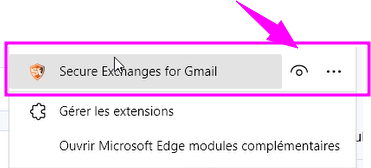
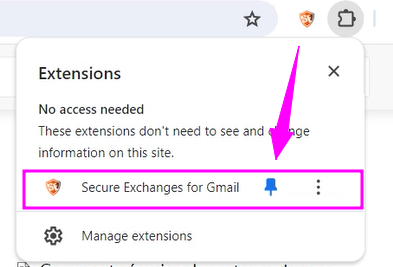
Note : épingler l'extension permet d'y accéder plus rapidement.
- Microsoft Edge : en cliquant sur le symbole d'épingle dédié.
Google Chrome : en cliquant sur le symbole d'épingle dédié.
Étape 2 : Activer votre licence Secure Exchanges
- Microsoft Edge : en cliquant sur le symbole d'épingle dédié.
Google Chrome : en cliquant sur le symbole d'épingle dédié.
Étape 2 : Activer votre licence Secure Exchanges
- Ouvrez Gmail dans votre navigateur.
- L'extension Secure Exchanges apparaît dans la zone des extensions, en haut à droite de la fenêtre du navigateur.
- Cliquez sur l'extension Secure Exchanges.
- Complétez le captcha pour confirmer que vous n'êtes pas un robot.
- Cliquez sur « Activer ma licence ».
Étape 3 : Confirmer l'activation par courriel
Un courriel d'activation est envoyé automatiquement à votre adresse Gmail.
- Ouvrez le message.
- Cliquez sur « Oui » pour confirmer l'activation.
Résultat : votre licence Secure Exchanges est maintenant active. Vous pouvez dès maintenant envoyer, recevoir et sécuriser vos échanges de données directement depuis Gmail, avec un chiffrement de bout en bout.
Dépannage
- Secure Exchanges semble inactif dans Gmail : l'extension a peut-être été désactivée temporairement. Voir Comment désactiver Secure Exchanges sur Gmail ?
- Vous n'avez pas reçu de courriel d'activation ni de numéro de série : votre compte doit d'abord avoir été créé et activé. Voir Démarrer un essai gratuit de 30 jours avec Secure Exchanges
- Secure Exchanges ne fonctionne plus après un changement d'ordinateur : il doit être réinstallé et réactivé sur le nouvel appareil. Voir J'ai changé d'ordinateur et Secure Exchanges ne fonctionne plus. Que dois-je faire?
Besoin d'aide ?
Notre équipe est disponible pour vous accompagner. Écrivez-nous à support@secure-exchanges.com
Articles connexes
- Comment envoyer des pièces jointes sans Secure Exchanges avec Gmail ?
- Comment faire signer un document avec Secure Exchanges sur Gmail ?
- Quels sont les paramètres de configuration de Secure Exchanges sur Gmail ?
- Comment envoyer un courriel sécurisé sur Gmail avec Secure Exchanges ?
- Comment désactiver Secure Exchanges sur Gmail ?