¿Cómo crear y gestionar plantillas de firma?
El portal de Intercambios Seguros le permite guardar plantillas de firma para agilizar el envío de documentos para su firma. Puede crear sus propias plantillas o compartirlas con toda su organización.
1. Acceso a la gestión de modelos
- Inicie sesión en su cuenta a través del portal en línea.
- Haga clic en “Opciones” en la esquina superior derecha.
- Seleccione “Gestión de plantillas de firma”.
Serás dirigido a la interfaz dedicada a la creación y gestión de modelos.
2. Importa tu documento
Para crear una plantilla:
- Sube el documento PDF para el que quieres crear una plantilla. El documento aparecerá en el editor de plantillas.
3. Crear los grupos firmantes
Antes de dibujar las áreas de firma, debes:
- Cree los grupos de firmas (por ejemplo, Firmante 1, Firmante 2, Cliente, Representante, etc.) *use el ícono provisto para agregar o cambiar el nombre de estos grupos.

Cada grupo representa una persona o rol que debe firmar.
4. Dibuja las áreas de la firma
Para cada grupo:
- Seleccione el grupo activo.
- Dibuje las áreas de la firma manteniendo presionado el clic izquierdo y arrastrando el mouse.
- Añade según sea necesario :
- Campos de texto
- Campos de fecha
- Casillas de verificación
- Otros elementos requeridos por su documento
- Puede :
- cambiar el tamaño de las áreas,
- mover los elementos,
- Cambie el grupo asignado a un campo mediante el icono correspondiente.
5. Opciones avanzadas del modelo
Puede configurar varias opciones según sus necesidades:
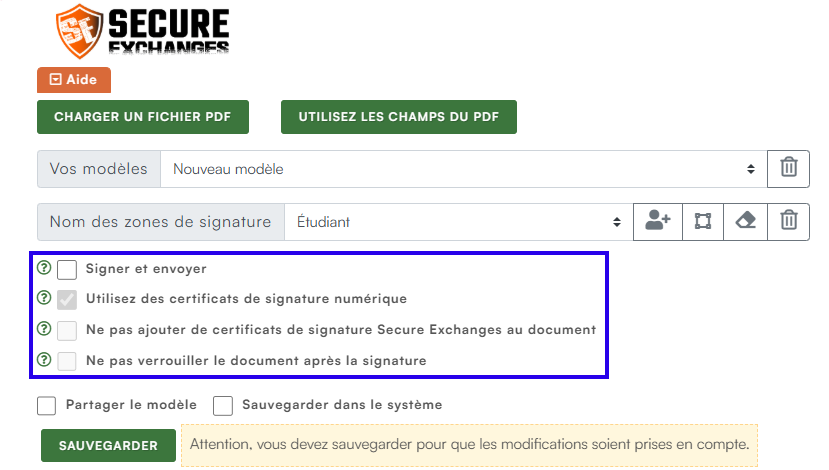
- Firmar y enviar *Esta opción añade automáticamente su firma al documento al usar la plantilla. Por lo tanto, el documento ya estará firmado por usted antes de enviarlo al destinatario.
- Utilizar certificados digitales (PKI) * Al activar esta opción: sus documentos firmados se benefician de un mayor nivel de seguridad y reconocimiento legal gracias a la integración de certificados Adobe AATL.
- No agregue certificados de Secure Exchange al documento . *Puede optar por no incluir certificados de firma de Secure Exchange después de firmar el documento. Esto solo aplica si no utiliza certificados digitales (PKI).
- Bloquear el documento después de firmar *Evita cualquier modificación del PDF después de firmar.
6. Comparte la plantilla con tu organización
Para que una plantilla sea accesible para todos los usuarios de su cuenta:
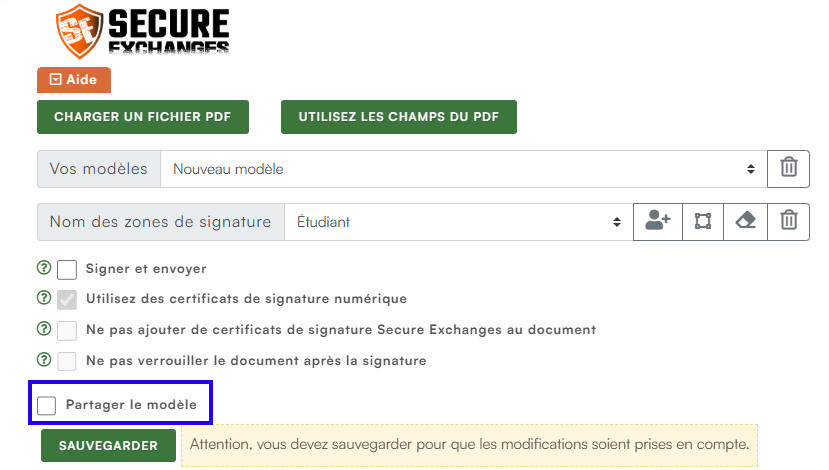
- Marca "Compartir la plantilla",
- Luego haga clic en "Guardar"
La plantilla estará disponible en la bandeja de entrada de correo electrónico de todos los usuarios con licencia.
7. Guarde y nombre la plantilla
Una vez completada la configuración:
- Haga clic en "Guardar"
- Dale a tu plantilla un nombre claro y explícito (por ejemplo, "Contrato de RR. HH. - Empleado", "Consentimiento del cliente", etc.)
Tu modelo ahora estará disponible en:
- el portal en línea,
- el complemento de Outlook;
- el complemento Nuevo/Web de Outlook;
- y en el complemento de Gmail.