¿Cómo puedo ver mi historial de envíos en el portal?
Los registros del portal en línea de Secure Exchanges le permiten ver toda la actividad relacionada con sus mensajes: envío, apertura, descarga, firma, direcciones IP y más. También puede eliminar un mensaje antes de que caduque y exportar sus registros para archivarlos o realizar auditorías internas.
1. Accede a los periódicos
- Inicie sesión en el portal en línea de Intercambios Seguros.
- Una vez iniciada la sesión, haga clic en "Estadísticas y registros"
- Verás todas las opciones de búsqueda y filtrado.
2. Buscar mensajes en los registros
Para ver sus grabaciones:
- Elija el período de búsqueda *Ingrese una fecha de inicio y una fecha de finalización.
- Haga clic en Buscar *Se mostrará la lista de mensajes enviados durante el período seleccionado.
Los periódicos incluyen, en particular:
- fecha y hora de envío;
- destinatario(s);
- estado del mensaje;
- número de vacantes;
- vencimiento;
- Dirección IP vinculada a cada interacción.
3. Comprender las columnas de los periódicos
| Columna | Descripción |
|---|---|
| R | Referencia de mensaje interno (identificador único). |
| Fecha | Fecha en que se envió el mensaje seguro. |
| Última actividad | Última acción realizada por el destinatario (abrir, descargar, firmar…). |
| Fecha de expiración | Fecha en la que se eliminará automáticamente el mensaje. |
| Estado | Indica si el mensaje está Abierto , No abierto , Caducado , Eliminado , etc. |
| Sujeto | Asunto del mensaje enviado. |
| Remitente | Su dirección de correo electrónico asociada con el envío. |
| BENEFICIARIO | Direcciones de correo electrónico del/de los destinatario(s). |
| Código | Código de seguridad asociado (contraseña o SMS, si aplica). |
| Archivos | Número de archivos adjuntos y disponibles para su visualización. |
| Aperturas | Número de veces que se ha abierto el mensaje. |
| Actividades | Muestra las acciones realizadas: aperturas, descargas, accesos… |
| Amable | Tipo de envío (mensaje, firma, respuesta…). |
| BORRAR | Le permite revocar el acceso inmediatamente. |
4. Eliminar un mensaje manualmente
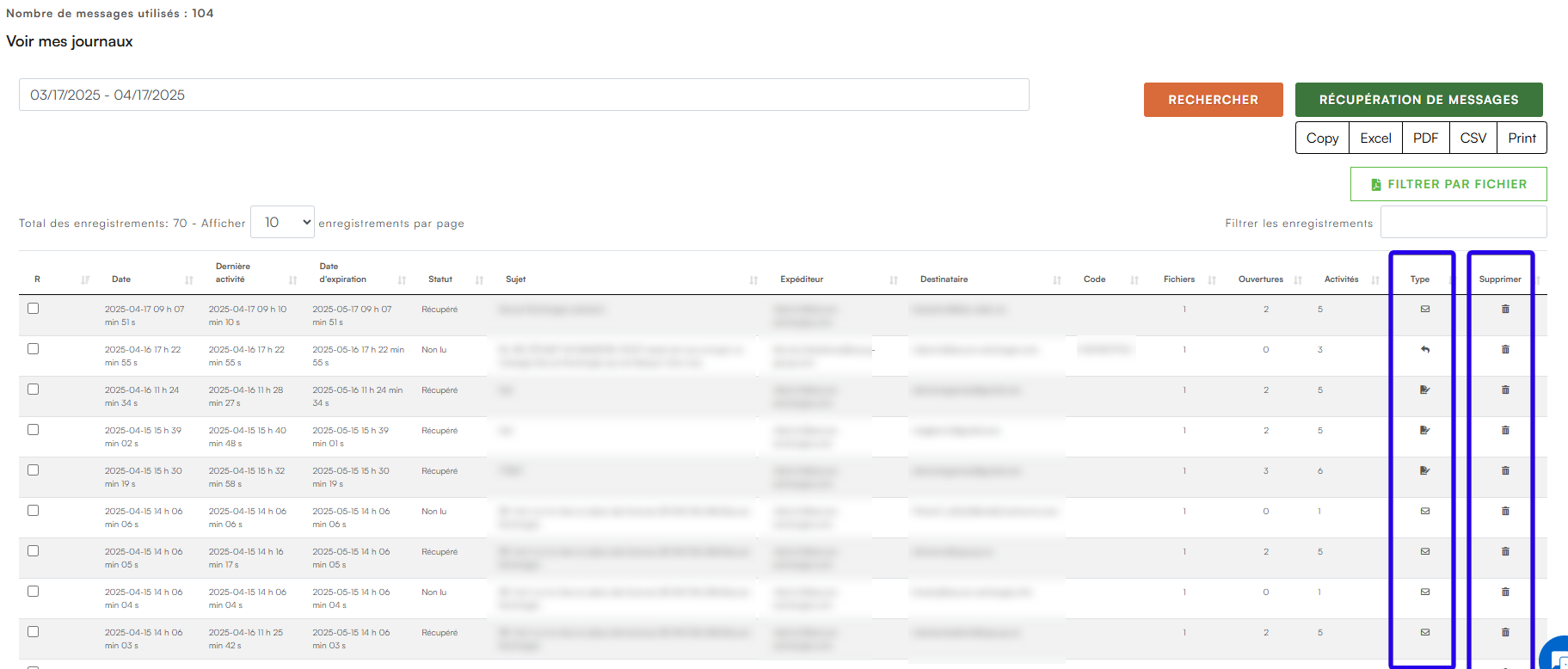
Para eliminar un mensaje seguro inmediatamente:
- Encuentra el mensaje en los periódicos.
- Haga clic en el icono de la papelera en la columna Eliminar.
- Esto revoca instantáneamente el acceso al mensaje, incluso si:
- No ha alcanzado su número máximo de aperturas.
- Aún no ha expirado.
5. Mostrar los detalles de una dirección IP
Al hacer clic en la dirección IP de una actividad, puede ver información como:
- País natal
- Ciudad
- Región
- Proveedor de servicios de Internet (según los datos disponibles)
Esta función es útil para:
- detectar comportamientos inusuales,
- validar el origen de una solicitud de acceso,
- para garantizar el cumplimiento y la seguridad de las comunicaciones.

Acceso restringido
Esta información detallada está reservada para usuarios con rol de administrador y licencia PRO.
6. Exporta tus registros
Puede exportar sus registros utilizando los botones ubicados en el lado derecho de la página.
Formatos disponibles:
- Excel (.xlsx): ideal para analizar y filtrar datos
- PDF (.pdf): perfecto para archivar o crear un informe
- CSV (.csv) – para integración en otras herramientas o sistemas
- Copiar/Imprimir: para copiar o imprimir directamente desde el portal
