¿Cómo instalo y activo Secure Exchanges para Outlook?

Identifique su versión de Outlook
Este procedimiento solo aplica a usuarios de Outlook Clásico. Si usa Outlook Clásico:
- La nueva perspectiva, o
- Outlook Web (navegador)
Debes seguir este procedimiento: ¿Cómo instalar y activar Secure Exchanges en Outlook Web?
Si no está seguro de qué versión está usando, puede comprobarlo en segundos: Identifique su versión de Outlook - Soporte técnico de Microsoft
Instalar Secure Exchanges es rápido y sencillo. Siga los pasos a continuación para instalar la extensión Outlook Classic y activar su licencia.

Antes de comenzar: cierre completamente Microsoft Outlook.

Advertencia: Es muy importante no ejecutar la instalación en modo administrador.
1. Descargue los archivos de instalación
- Visite nuestro sitio web: Tecnología de Ciberseguridad - Intercambios Seguros
- Descargue los dos archivos necesarios:
- Complemento para Microsoft Outlook
- Para definir áreas de firma en documentos PDF a través de Microsoft Outlook (SEOASF) *Necesario para utilizar firmas digitales.
3. Ejecute el archivo setup.exe descargado
- Abra su carpeta "Descargas".
- Haga doble clic en setup.exe.
- En la ventana que se abre, haga clic en "Instalar".
- Espere hasta que se complete la instalación.
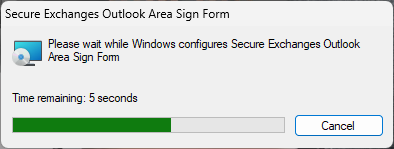
4. Ejecute el archivo SecureExchangesOASF.MSI
- Haga doble clic en SecureExchangesOASF.msi .
- Permita que la instalación se complete.
Si su navegador muestra una advertencia al descargar el archivo SecureExchangesOASF.MSI:
- Haga clic en los tres pequeños puntos a la derecha del archivo y luego haga clic en guardar.
- Luego haga clic en Conservar de todos modos.
- Una vez terminado, haga clic en el archivo SecureExchangesOASF.msi.
Si Windows muestra una advertencia de SmartScreen
- Haga clic en Información adicional.
- Haga clic en Ejecutar de todas formas.
Una vez completada la instalación, proceda con los siguientes pasos para activar su licencia.
2. Activa tu licencia de Secure Exchanges
1. Abra Outlook y proceda a activar su licencia.
- Después de la instalación, abra Microsoft Outlook.
- Verá una nueva pestaña "Intercambios seguros" en la cinta de opciones de Outlook. Ábrala.
- Haga clic en "Recuperar mi licencia"
- Complete el captcha y haga clic en "Enviar"
Recibirás un enlace de activación por correo electrónico.
- Cuando abra el correo electrónico de activación, verá un mensaje que le pedirá que confirme la activación en este dispositivo; seleccione "Sí".
3. Verifique el estado de su licencia
Para verificar que la activación se realizó correctamente, regrese a la pestaña Intercambios Seguros. El estado de su licencia debería mostrarse ahora como "Activo".
Ya está listo para proteger sus correos directamente desde Outlook. Para aprender a usar Secure Exchanges a diario (envío, firma, sobres, etc.), consulte nuestra sección dedicada: Cómo funciona Secure Exchanges.
Manténgase al día con las últimas noticias, actualizaciones y consejos de ciberseguridad de Secure Exchanges . Síganos en LinkedIn para estar al tanto de todo: Intercambios seguros en LinkedIn.