¿Cómo puedo enviar un sobre seguro desde el portal web?
El sobre seguro le permite recibir información o documentos de forma protegida, sin que su destinatario necesite una cuenta de Secure Exchanges.
A continuación te explicamos cómo generar un sobre desde el portal en línea.
1. Inicie sesión en el portal en línea de Intercambios Seguros y haga clic en "Enviar un mensaje seguro".
2. Acceda a la herramienta de creación de sobres
En el portal en línea, haga clic en el botón " Sobre" . Aparecerá una ventana de configuración.
3. Configura tu sobre
En esta ventana puedes definir los siguientes parámetros:
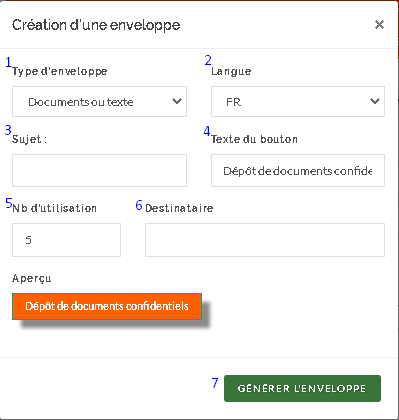
1 — Tipo de sobre *Documentos/texto o tarjeta de crédito
2 — Idioma del sobre *determina el idioma utilizado en la interfaz del destinatario.
3 — Asunto del sobre *el asunto del sobre.
4 — Texto del botón *Puedes personalizar el texto del botón de acción (por ejemplo, Cargar tus documentos, Enviar los archivos solicitados, etc.).
5 — Número de usos *limita el número de veces que se puede utilizar el sobre (opción útil para envíos únicos).
6 — Destinatario *dirección de correo electrónico a la que envía el sobre.
4. Generar el sobre
Una vez configurados todos los campos, haga clic en “ Generar sobre” .
Luego aparecerán dos enlaces:
- Enlace URL del botón del sobre
- El botón del sobre

Puedes usar cualquiera de los dos, según tus preferencias. Aquí tienes una imagen que muestra la diferencia entre el enlace URL del botón del sobre y el botón en sí.

4. Inserta el sobre en tu correo electrónico.
- Haga clic en uno de los dos enlaces para copiarlo.
- Cerrar la ventana de opciones.
- Pegue el enlace en el cuerpo de su correo electrónico o en su sistema de mensajería (Outlook, Gmail, TEAM u otro).
- Envía tu mensaje o correo electrónico
Su destinatario recibirá un correo electrónico con un enlace al sobre seguro. Así podrá enviarle sus documentos o información de forma totalmente segura.

Recibirás la información que haya depositado en la bandeja de entrada del correo electrónico asociado a tu licencia de Intercambios Seguros.