¿Puedo desactivar temporalmente los intercambios seguros en Outlook?
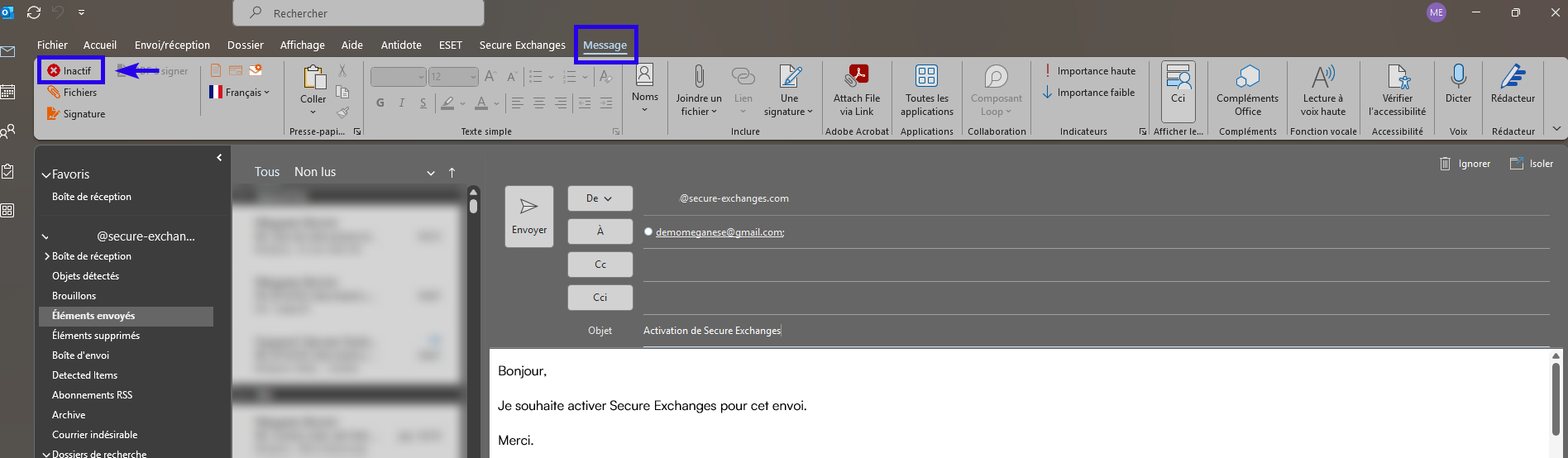
Sí, es perfectamente posible desactivar temporalmente Secure Exchanges en Outlook. De forma predeterminada, Secure Exchanges muestra una ventana emergente al enviar un correo electrónico, permitiéndole elegir las opciones de seguridad. Si ya no desea ver esta ventana cada vez que envía un correo electrónico, puede desactivarla fácilmente haciendo clic en el estado de Secure Exchanges.
1. En Outlook, abra la cinta Intercambios seguros.
2. Haga clic en el botón "Activar" para desactivarlo.
*Se desactivará Secure Exchange y la ventana emergente ya no aparecerá al enviar correos electrónicos.

Si realiza esta acción mientras redacta un correo electrónico , Secure Exchanges se deshabilitará solo para ese mensaje . Si desea deshabilitar Secure Exchanges de forma predeterminada, asegúrese de estar en su bandeja de entrada y no en el modo de redacción antes de hacer clic en el botón Activar/Desactivar en la cinta de opciones de Outlook.
Reactivar los intercambios seguros según sea necesario
Cuando desees enviar un correo electrónico confidencial, puedes reactivar Secure Exchanges directamente desde el correo electrónico que estás escribiendo, haciendo clic en el estado "Inactivo"; entonces estará activo sólo para ese envío.
Related Articles
¿Cómo configuro Intercambios seguros en Outlook?
Secure Exchanges ofrece varias opciones configurables directamente en Outlook para adaptar el nivel de seguridad, el comportamiento de envío y la gestión de firmas a sus necesidades. Este artículo explica cada pestaña de configuración , especificando ...
¿Puedo habilitar Intercambios seguros solo para archivos adjuntos en Outlook?
Sí, es posible. Secure Exchanges te permite proteger automáticamente tus correos electrónicos solo cuando contienen archivos adjuntos, sin intervenir en los correos sin documentos. Aquí te explicamos cómo configurarlo: 1. En Outlook, abra la cinta ...
¿Cómo puedo firmar un documento en Microsoft Outlook mediante Intercambios seguros?
Esta guía le muestra cómo enviar un documento PDF para firmar directamente desde Outlook, de la A a la Z: escribir el correo electrónico, agregar el documento, configurar las opciones y colocar las áreas de firma. Prerrequisitos Antes de comenzar, ...
¿Qué accesos directos y opciones están disponibles en la cinta Intercambios seguros para Outlook?
La cinta Intercambios seguros en Outlook agrupa varias opciones y accesos directos relacionados con la seguridad del correo electrónico y su licencia: Puede utilizar la lista desplegable a continuación para obtener más información sobre cada ...
¿Qué pasa si la sección "Definir áreas de firma" no aparece en Outlook?
Si la opción "Definir áreas de firma" no aparece en Outlook, generalmente significa que el complemento de definición del área de firma no está instalado correctamente o no está ubicado en el lugar correcto. En primer lugar, asegúrese de haber ...