¿Cómo puedo personalizar Secure Exchanges con el logotipo y los colores de mi empresa?
La funcionalidad de marca blanca le permite personalizar la apariencia y ciertas configuraciones de las comunicaciones seguras enviadas por su organización, para que reflejen con precisión la imagen de su marca.
 Requisitos previos esenciales
Para personalizar la etiqueta blanca de su cuenta:
Debes ser administrador de la cuenta de la empresa .
El dominio de su empresa necesita ser aprobado (¿Cómo agrego mi dominio? )
Debes tener un subdominio aprobado o debes solicitar un subdominio ( Paso 1 de este artículo)

⏳ Tiempo de aprobación
El subdominio es aprobado por el equipo de Secure Exchanges en un plazo máximo de 48 horas hábiles .
Hasta que se complete esta aprobación, no se guardarán las opciones de personalización de marca blanca.
Paso 1 – Solicitar un subdominio (obligatorio)
Inicie sesión en su cuenta a través del portal en línea de Secure Exchanges
Haga clic en " Opciones"
Seleccione " Gestión empresarial"
En la sección "Subdominio", introduzca el subdominio deseado y haga clic en "Guardar". El estado cambiará a "A la espera de la aprobación de nuestro equipo". Recibirá un correo electrónico de confirmación una vez aprobado el subdominio.
Paso 2: Personaliza la apariencia de las comunicaciones seguras
Colores de la interfaz
Color del encabezado HTML
Corresponde a la barra de encabezado que se muestra en los correos electrónicos seguros.Colores, bordes y texto de los botones
Se aplica a:vista previa de correo electrónico seguro
Sobres seguros compartidos con sus destinatarios
Logotipo de la empresa
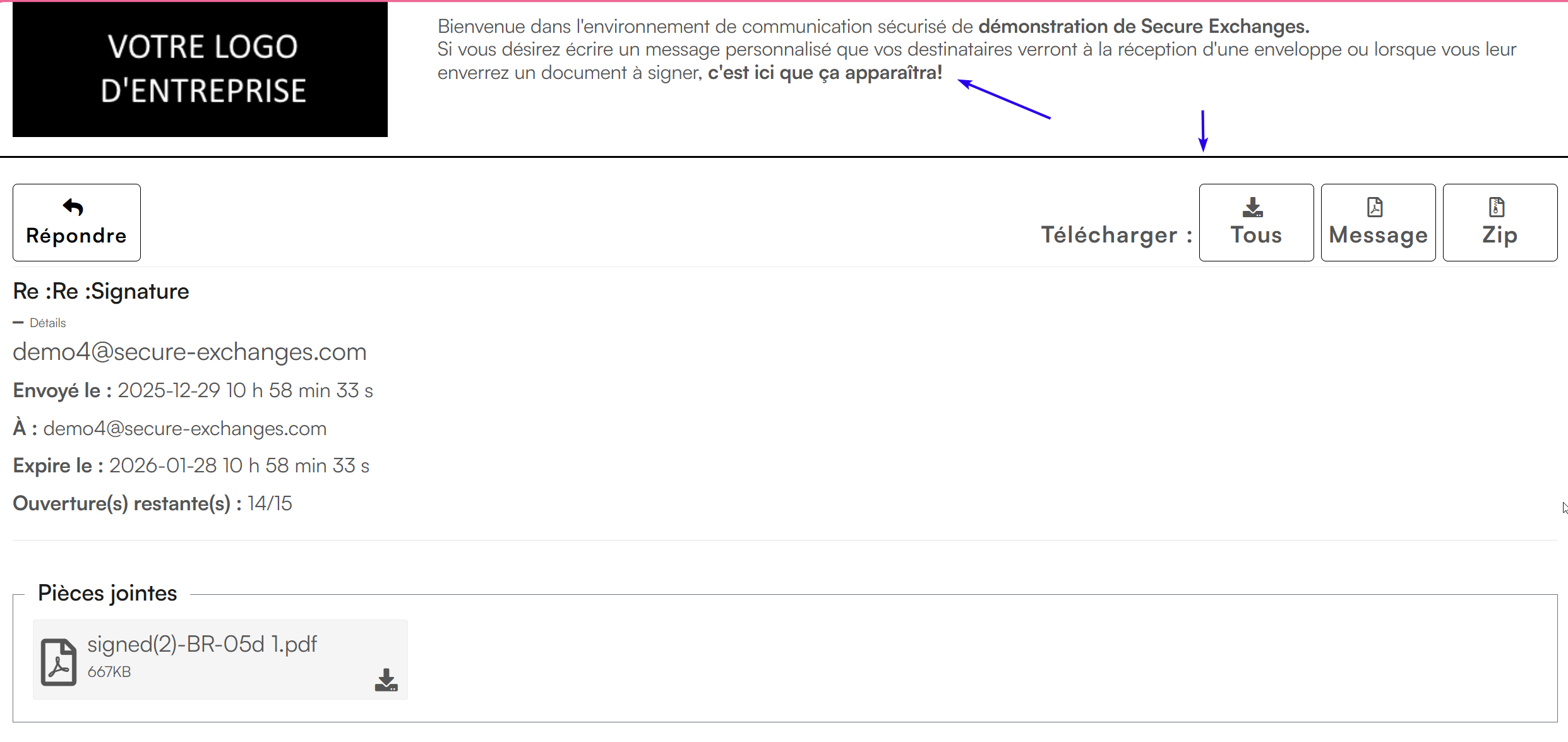
Sube el logotipo de tu empresa
Formato recomendado: fondo transparente
Texto de encabezado personalizado
Editar el texto que se muestra al abrir un mensaje seguro
Este texto es visible para todos sus destinatarios.
Paso 3 – Guardar los cambios
Haga clic en "Guardar"
Los cambios se aplican inmediatamente
Sus comunicaciones seguras ahora reflejarán la identidad visual de su empresa .
¿Necesitar ayuda?
Vídeo de formación: Gestión de marca blanca