¿Cómo configuro Intercambios seguros en Outlook?
Secure Exchanges ofrece varias opciones configurables directamente en Outlook para adaptar el nivel de seguridad, el comportamiento de envío y la gestión de firmas a sus necesidades. Este artículo explica cada pestaña de configuración , especificando su propósito y cómo usarla.

Se abre una ventana con varias pestañas, que detallamos a continuación.
Pestaña "Configuración de mensajes"
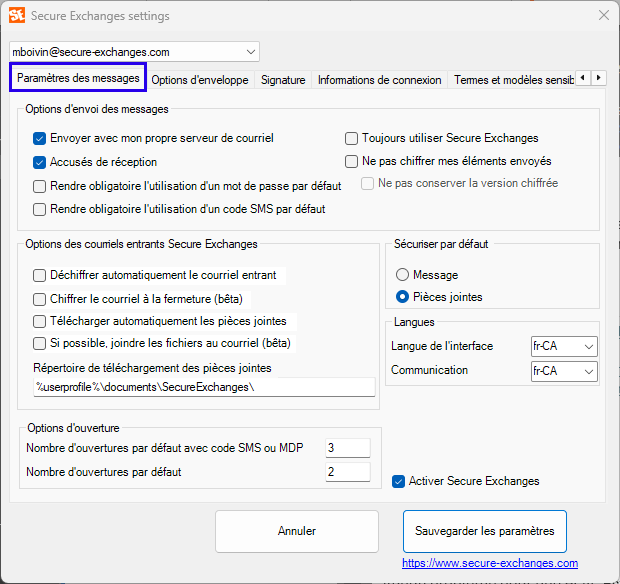
Esta pestaña le permite definir el comportamiento predeterminado de los correos electrónicos seguros, tanto para enviar como para recibir.
Opciones de envío de mensajes
Enviar usando mi propio servidor de correo electrónico
Esta opción está habilitada por defecto. Los correos electrónicos se envían a través de su servidor de correo.
Si desmarca esta opción, los mensajes seguros se enviarán a través de servidores Secure Exchange.Acuses de recibo
Le permite recibir una notificación cuando el destinatario abre un mensaje seguro.
Activo por defecto.Hacer obligatorio el uso de una contraseña
Requiere la adición de una contraseña a todos los mensajes seguros enviados.Hacer obligatorio el uso de un código SMS
Requiere verificación del código SMS para cada mensaje enviado.Utilice siempre intercambios seguros
Evita el envío de correos electrónicos inseguros. La opción "Enviar sin proteger" ya no estará disponible.- No encripte mis elementos enviadosMantiene una copia sin cifrar de los mensajes en sus elementos enviados.
 Esta opción no se recomienda por razones de seguridad.
Opciones para correos electrónicos entrantes
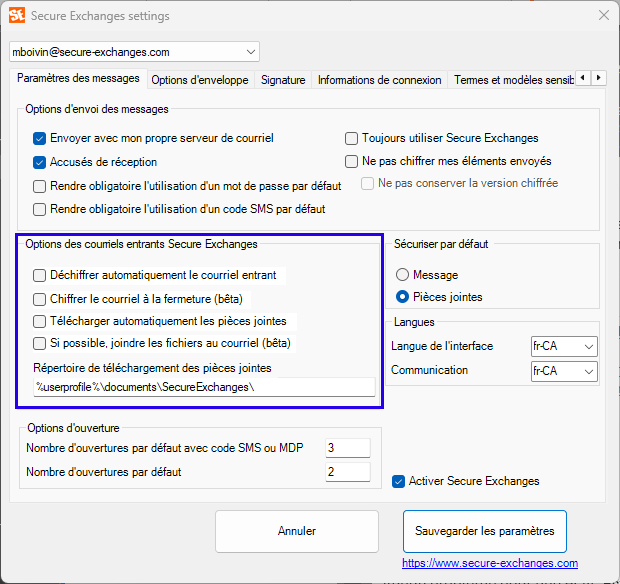
- Descifrar automáticamente el correo electrónico entranteDescifra automáticamente los mensajes recibidos.Esta opción no se recomienda.
- Cifrar el correo electrónico al cerrar (beta)Cifra el mensaje después de leerlo y cerrarlo.Esta opción no se recomienda.
- Descargar archivos adjuntos automáticamenteDescarga automáticamente los archivos adjuntos de los mensajes entrantes.Esta opción no se recomienda.
- Si es posible, adjunte los archivos al correo electrónico (beta)Agregue archivos adjuntos directamente al correo electrónico si su tamaño lo permite, en texto sin formato .Esta opción no se recomienda.
Directorio de descarga de archivos adjuntos
Define la ubicación donde se cargarán automáticamente los archivos.
Seguro por defecto
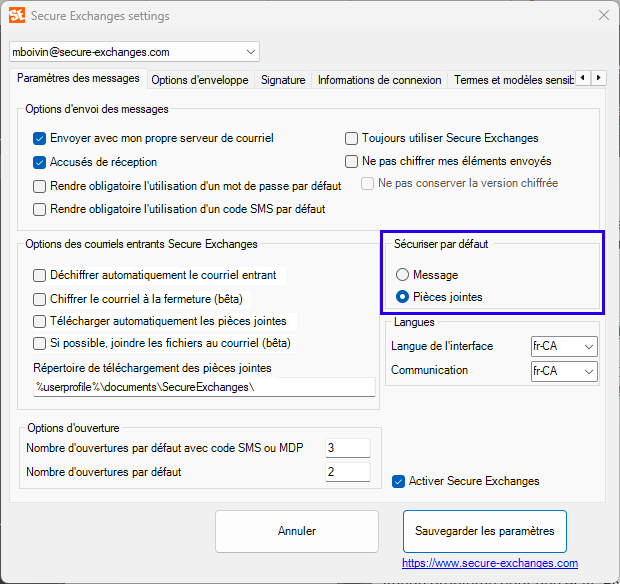
Le permite definir qué se protegerá automáticamente durante la transmisión:
el mensaje
o los archivos adjuntos
Idioma
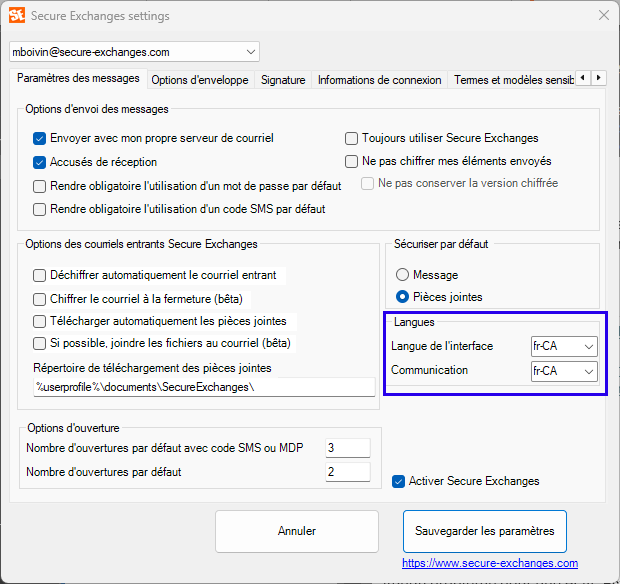
Idioma de la interfaz : idioma de visualización de Secure Exchanges
Lenguaje de comunicación : el idioma utilizado para los mensajes enviados a los destinatarios.
Opciones de apertura de mensajes
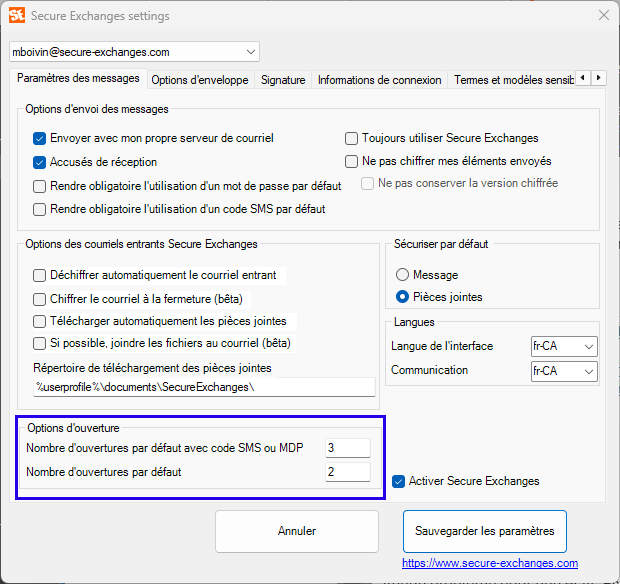
Número predeterminado de aperturas cuando protege el correo electrónico con un código SMS o contraseña
Define cuántas veces se puede abrir un mensaje con protección adicional.Número predeterminado de aperturas
Número de aperturas permitidas sin protección adicional.
Pestaña "Opciones de sobre"

Esta pestaña le permite configurar el comportamiento predeterminado de los sobres seguros .
Número de aperturas permitidas al devolver un sobre
Define cuántas veces se puede abrir un sobre devuelto.Fecha de caducidad de un sobre
Define la vida útil de un sobre, en horas.
Máximo: 720 horas (30 días) .Notificar a mi contacto cuando abra su sobre de devolución
Informe al destinatario cuando abra su sobre.
Pestaña "Firma"
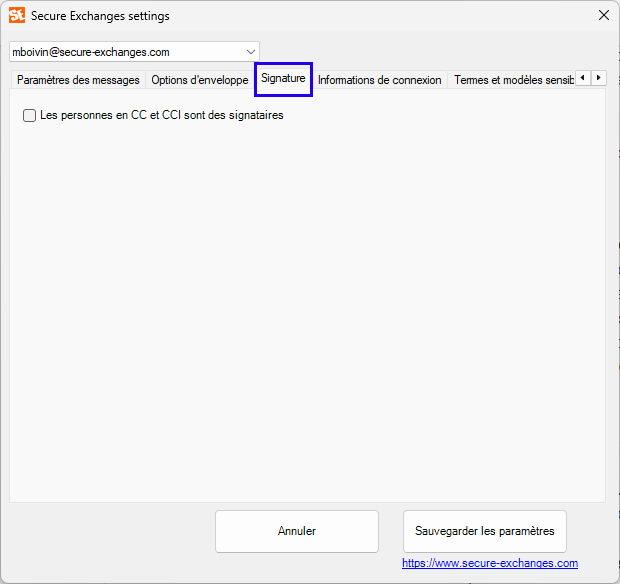
Esta pestaña le permite administrar el comportamiento de las firmas electrónicas .
Las personas en CC y CCI son signatarias
Si esta opción está activada, todos los destinatarios en los campos CC y CCO deberán firmar el documento. Si está desactivada, solo se solicitará la firma a los destinatarios en el campo " Para" .
Pestaña "Información de inicio de sesión"
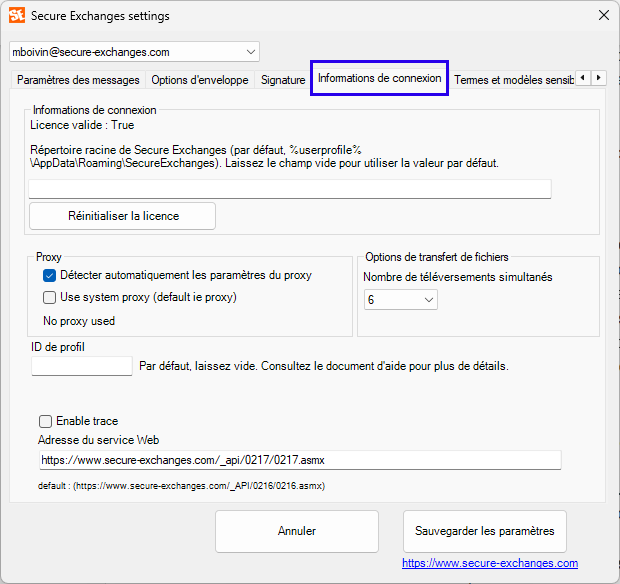
Esta pestaña agrupa las configuraciones técnicas relacionadas con la conexión y la licencia.
Licencia válida
Indica si su licencia está activa.Directorio raíz de Secure Exchanges
Ubicación local de los archivos temporales de Secure Exchange.Restablecer licencia
Ayuda a resolver ciertos problemas de licencias.
Apoderado
Detectar automáticamente la configuración del proxy
Utilice el proxy del sistema

Opciones de transferencia de archivos
Número de descargas simultáneas
Establece el número de transferencias simultáneas (predeterminado: 6).ID de perfil
Configuración avanzada. Puede dejarse en blanco.Habilitar seguimiento
Se utiliza para solucionar problemas a pedido del soporte de Secure Exchanges.Dirección de servicio web
URL de comunicación con Secure Exchanges. No modificar sin instrucciones del soporte.
Pestaña "Términos y patrones sensibles"
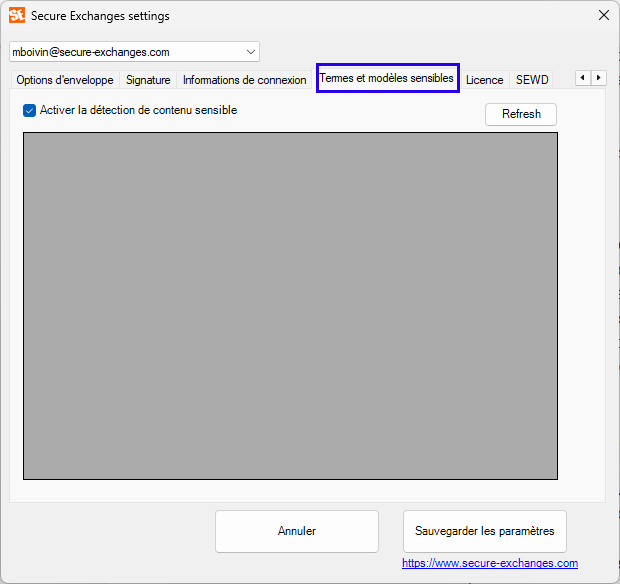
Permite la detección de contenido sensible .
Habilitar la detección de contenido sensible
Analiza el contenido de los mensajes para detectar términos sensibles.
Las palabras clave se pueden configurar a través del portal de Intercambios Seguros.Refrescar
Actualiza la lista de términos configurados.
Pestaña "Licencia"
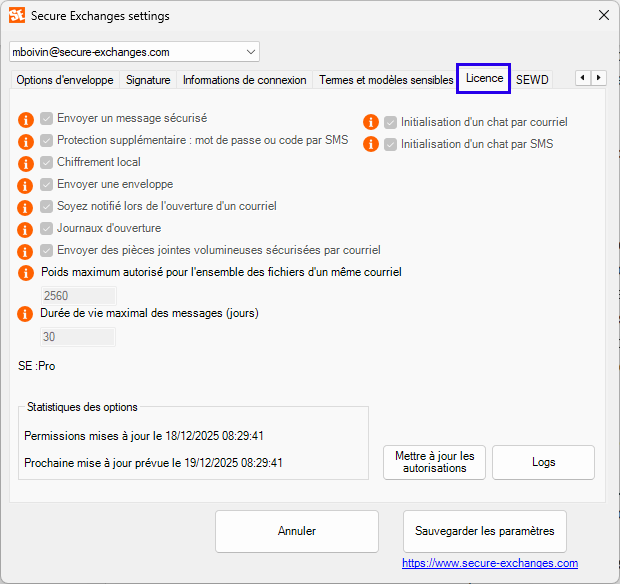
Cartel:
las características incluidas en su licencia
su tipo de licencia
Registros , a menudo solicitados por el soporte en caso de un problema
Pestaña “SEWD” (Secure Exchanges Watch Dog)
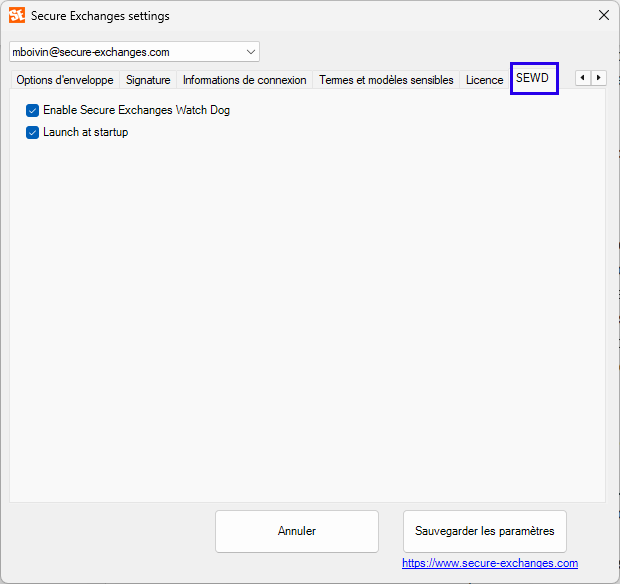
Habilitar el perro guardián de intercambios seguros
Garantiza el correcto funcionamiento de los Intercambios Seguros . Esta casilla debe estar marcada.Lanzamiento al inicio
Inicie Watch Dog al iniciar la computadora para evitar que Outlook deshabilite Secure Exchanges.